今回は、GitHubについてゆるく紹介します。
GitHubって聞くと、プログラマーが使うものというイメージの方も多いかと思います。
でも実は、コードだけでなく、文章や資料、画像などのファイルも保存できます。

GitHub???

高機能なGoogleドライブって感じだょ
ファイルを保存したり、共有したりできる便利な場所です。
ということで今回は、この2つの仕組みを簡単に整理してみました。
GitHubってどんなもの?
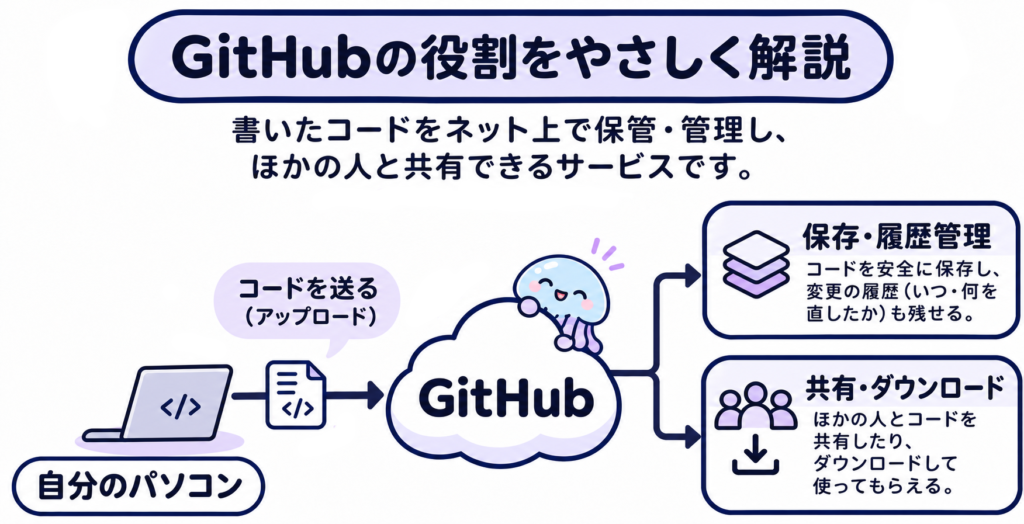
GitHubは、インターネット上にファイルを保存しておけるサービスです。
パソコンの中だけに保存するのではなく、クラウド上に置いておけるので、別のパソコンから確認したり、誰かに共有したりできます。
ファイルを変更した履歴も残せるので、
「前の状態に戻したい」
「どこを変更したか確認したい」
というときにも便利だよ!
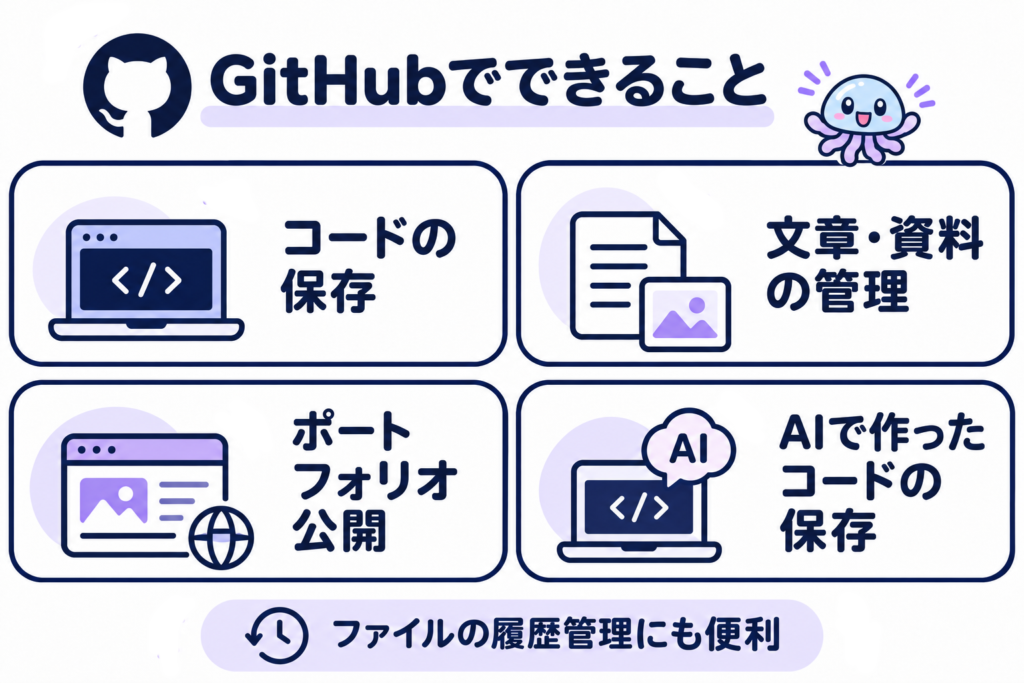
GitHubは元々はコードの保存に使う人が多かったのですが、最近ではもっと様々なことに使われています。
- コードの保存
- 文章や資料の管理
- ポートフォリオの公開
- AIで作ったコードの保存
- ファイルの履歴管理
まずは「ネット上にファイルを置いておける場所」くらいに考えれば大丈夫です。
GitHubは登録すれば無料で使える
GitHubはアカウントを登録すれば、無料で使い始められます。
ハードユーザーには有料プランもありますが、まずは無料プランで十分。
公式サイトを開いたら、画面右上の「Sign up」をクリックします。
メールアドレスとパスワードを入力して登録するほか、GoogleアカウントやAppleアカウントを使って登録することもできます。
登録の途中で、メールアドレスの確認を求められます。
届いたメールを確認して、認証を完了すれば登録完了です。

なんだ、登録簡単やん!
ポイントカードより簡単かもwww
GitHubでよく出てくる用語
GitHubには、少し独特な用語があります。
特に覚えなくても大丈夫なのですが、よく使うものだけ紹介しておきます。
リポジトリ
リポジトリは、ファイルをまとめて入れておく場所です。
パソコンでいうと、プロジェクト用のフォルダに近いイメージです。
VBAのコードなら「Visio自動化ツール」、Pythonなら「Pythonフォーム」のように、用途ごとに作ります。
README
READMEは、そのリポジトリの説明書です。
何のファイルなのか、どうやって使うのかを書いておきます。
ダウンロードする人に向けて、使い方や注意点を書いておくと親切です。
commit(コミット)
ファイルを追加したり修正したりしたときに、その変更内容を記録することです。
「この変更を保存しました」というメモのようなものです。
public(パブリック)
誰でも見られる設定です。
コードを公開したいときや、ポートフォリオとして見せたいときに使います。
private(プライベート)
自分や、許可した人だけが見られる設定です。
まだ公開したくないファイルを置いておくときに使います。

用語が急に英語になるの、ちょっと身構える……
リポジトリ=フォルダ
READ ME=説明書
コミット=変更メモ
って頭の片隅に置いておくくらいで大丈夫!
GitHubにファイルを保存する
ファイルをアップロードする時はまず、リポジトリを作成します。

PCで言うとCドライブの直下にフォルダを作る感じってことだね。
GitHubにログインしたら、画面右上の「+」から「New repository」を選びます。
そうすると↓のような入力画面が出てきます。
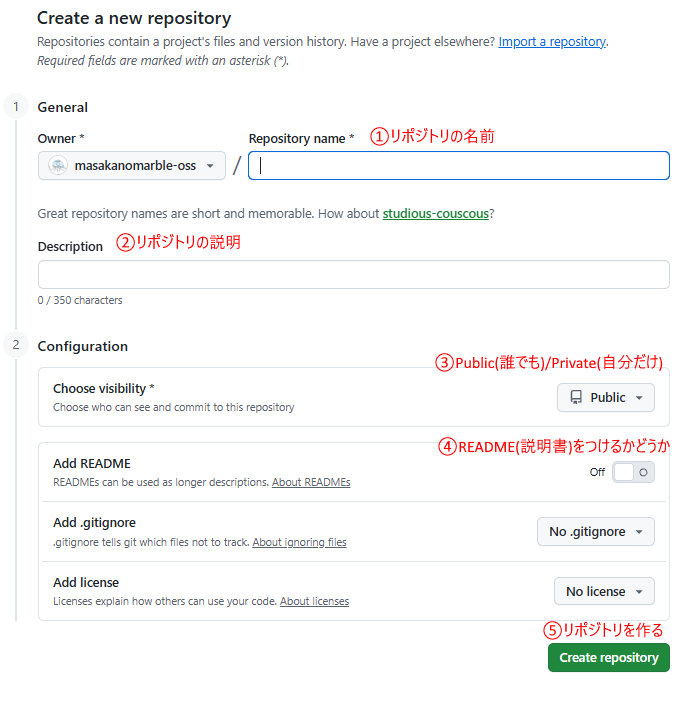
①リポジトリ名を入力します。
②必要なら説明を入力します。
③Public(誰でも見れる設定)にするか、Private(自分だけが見れる設定)にするかを選びます。
④「Add a README file」にチェックを入れておくと、説明を書くためのREADMEファイルを自動作成してくれます。
⑤最後に「Create repository」をクリックするとリポジトリが作成できます。
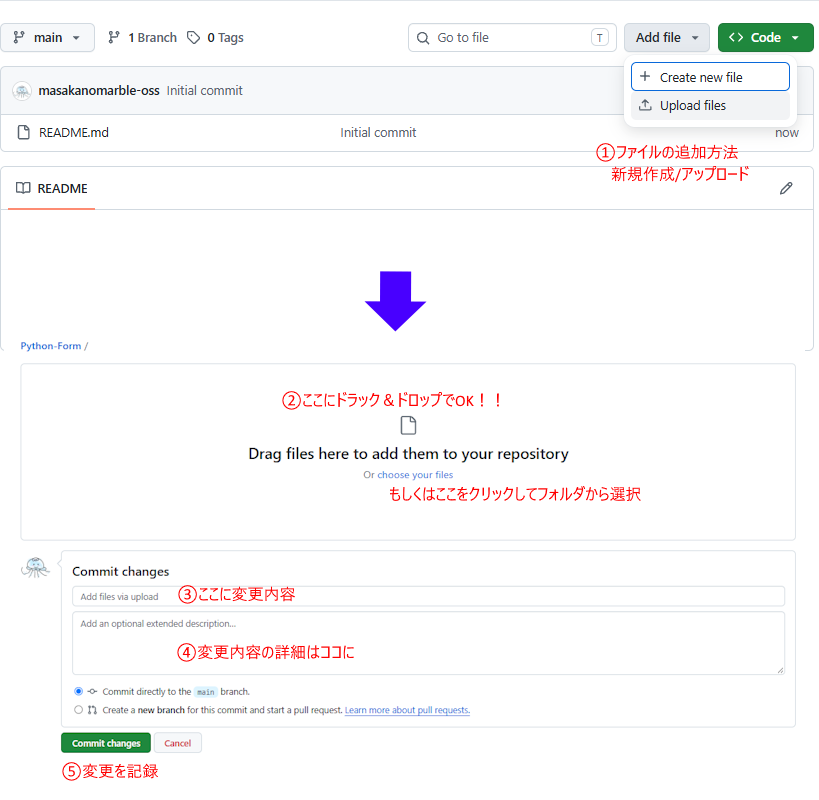
リポジトリができたら、ファイルをアップロードしましょう!
①「Add file」から「Upload files」を選びます。
②ファイルの選択画面が表示されるので、保存したいファイルを選択するか、画面にドラッグ&ドロップします。
③変更内容を入力します。
④変更内容の詳細を入力します。
して、「Commit changes」をクリックすれば保存できます。
GitHubからコードをダウンロードする方法
他の人が公開しているファイルを使いたいときは、もっと簡単です!
GitHubに公開されているファイルは、アカウント登録をしなくても、見るだけ・ダウンロードだけなら利用できます。
ダウンロード方法は、主に次の3パターンです。
① GitHubで検索してダウンロードする
GitHubには、世界中の人が作ったコードや便利なファイルがたくさん公開されています。
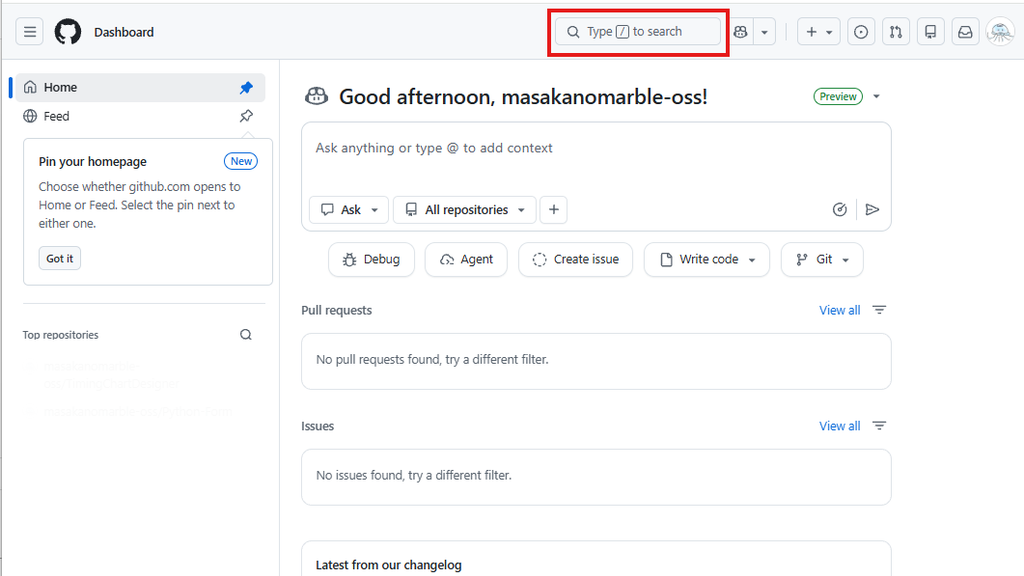
- 画面上部の`Type / to search`をクリック
- 探したいキーワードを入力
- 気になるリポジトリを開く
- 緑色の`Code`ボタンをクリック
Download ZIPを選ぶ
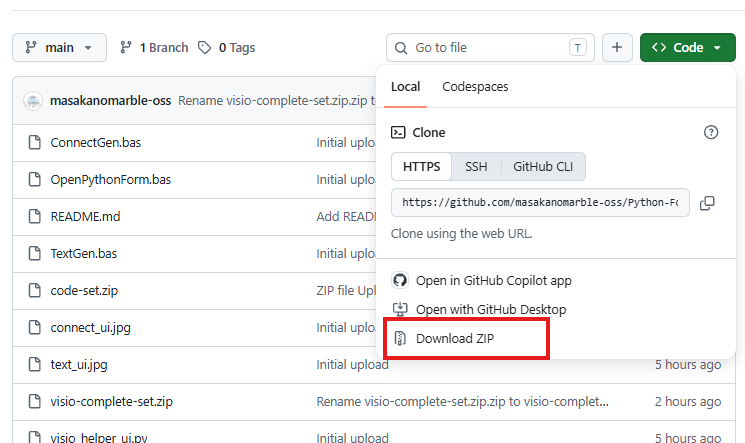
すると、リポジトリ内のファイルをまとめてダウンロードできます。
自分では作るのが難しいコードも見つかるかもしれません。
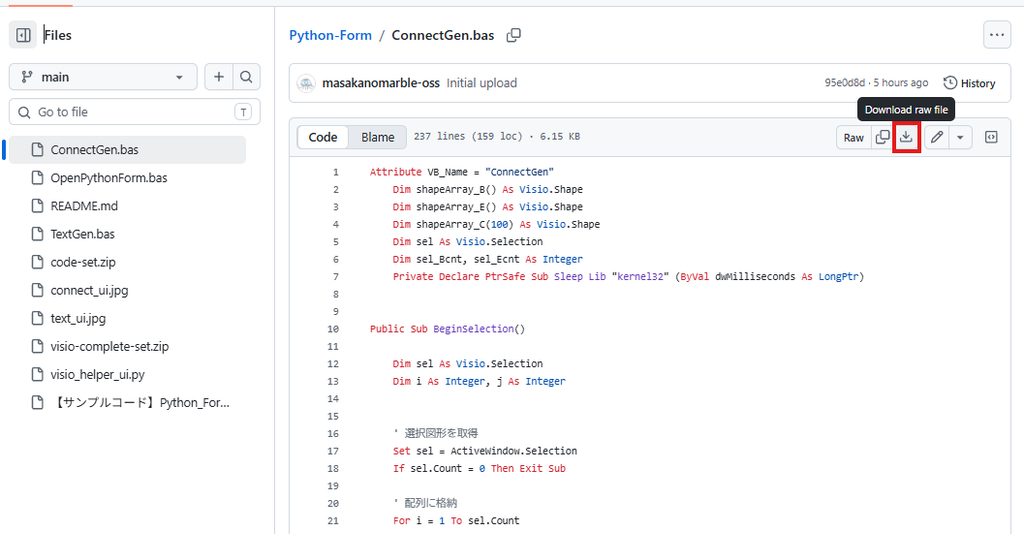
② 公開されたURLからダウンロードする
ブログやWebサイトでGitHubのURLが紹介されている場合は、そのリンクからアクセスできます。
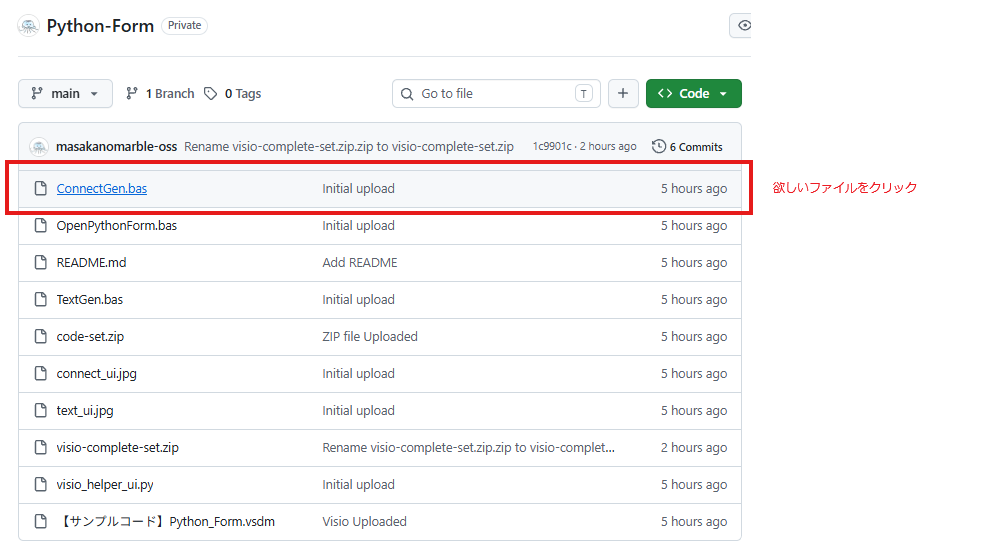
- 紹介されているURLを開く
- ダウンロードしたいファイルをクリック
- ダウンロードボタンをクリック
③ ゆる海月の記事からダウンロードする
直接ダウンロード用のURLが設定されている場合は、リンクをクリックするだけで保存できます。
ゆる海月では、GitHubを自分で検索しなくても済むように、記事内にダウンロードリンクを用意しています。
リンクをクリックするだけで、必要なファイルをダウンロードするようにしていきます!
ダウンロードする側は、GitHubに登録しなくてもいいの?
公開されているファイルなら、登録なしで見ることもダウンロードすることもできるよ😊
まとめ
GitHubは、プログラマーだけが使うサービスではありません。
ファイルを保存したり、誰かに共有したり、変更履歴を残したりできます。
文章や資料の管理、ポートフォリオの公開にも使えるので、知っておいて損はないサービスだと思います。
コードだけでなく、文章や資料なども置いておけるので、あとから見返す場所としても便利そうです。
GitHubは今も利用者が増えているサービスなので、コードを書く人以外も知っておくと、どこかで役立つかもしれません🪼