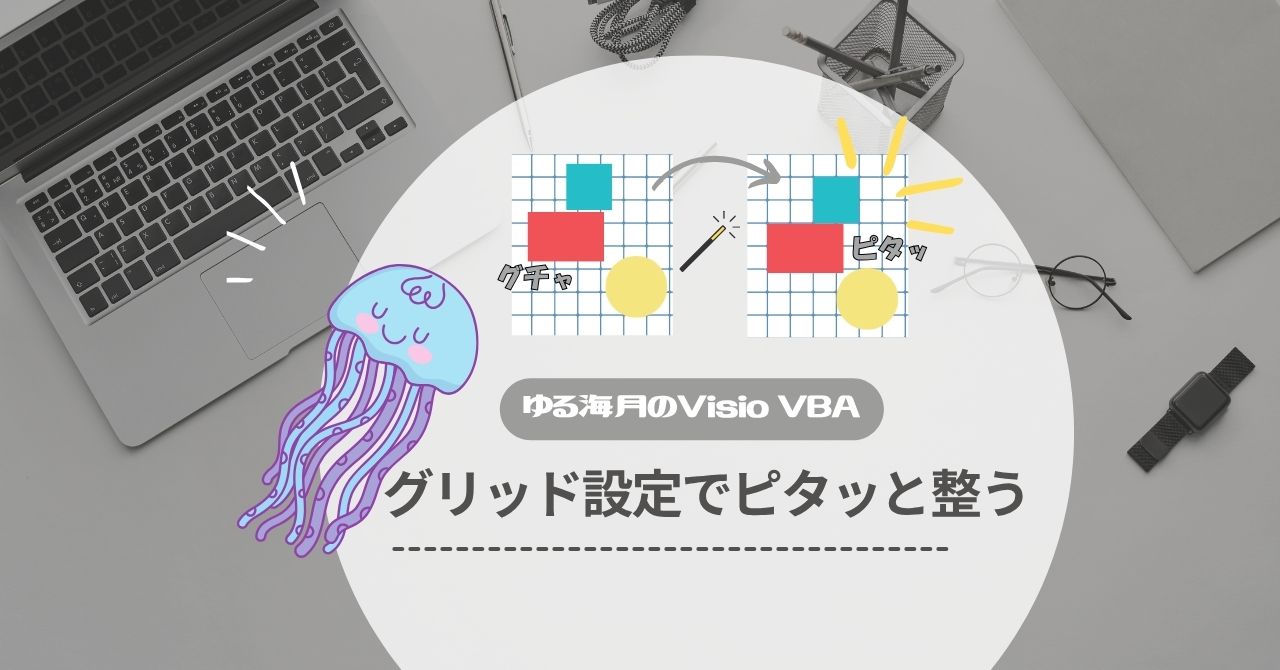
図形が微妙にずれるのが気持ち悪いねん。。。

グリッドに吸着させたらどうかな???
図形の微調整の大きな味方、『グリッド』。名前は聞いたことがあると思いますが・・・「使わなくてもなんとかなるし」「設定が細かくて面倒そう」と避けていたりしませんか?
実はこれを使わないのは、全自動洗濯機があるのに手洗いしているようなもの(笑)
2クリックするだけで並べるだけで精一杯だった図面作成が、パズルをはめるような「楽しい作業」に変わりますよ!!!
そもそもVisioの「グリッド」って何?
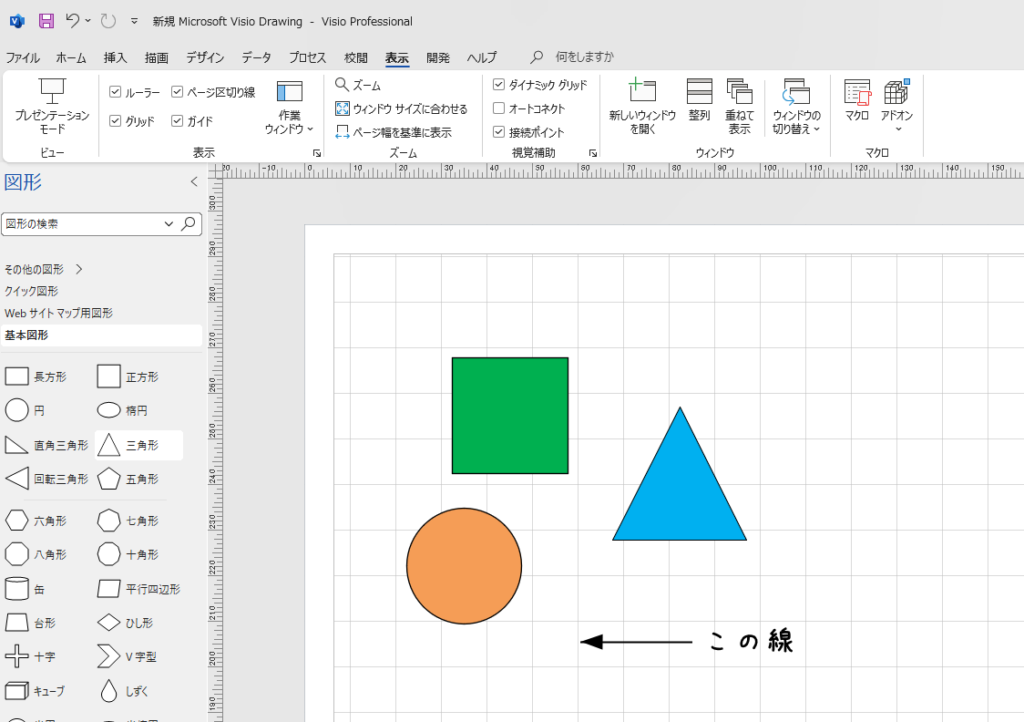
グリッドというのは、画面にうっすら見える「方眼紙の目」のことです。 これを目安にすると、定規を使わなくても図面が驚くほど綺麗に整います。
そして、このグリッドに自動で合わせることも可能なんです。
便利そうですよね?
「設定が難しそう…」と思うかもしれませんが、
設定って難しくない…?
実はたったの2クリック。
これだけで、図面作成のストレスが劇的に減るかも!
30秒で完了!図面をピタッと「合わせる」方法
まずは以下を試してみてください。
設定は30秒!これだけで準備完了です。
グリッドを表示する方法
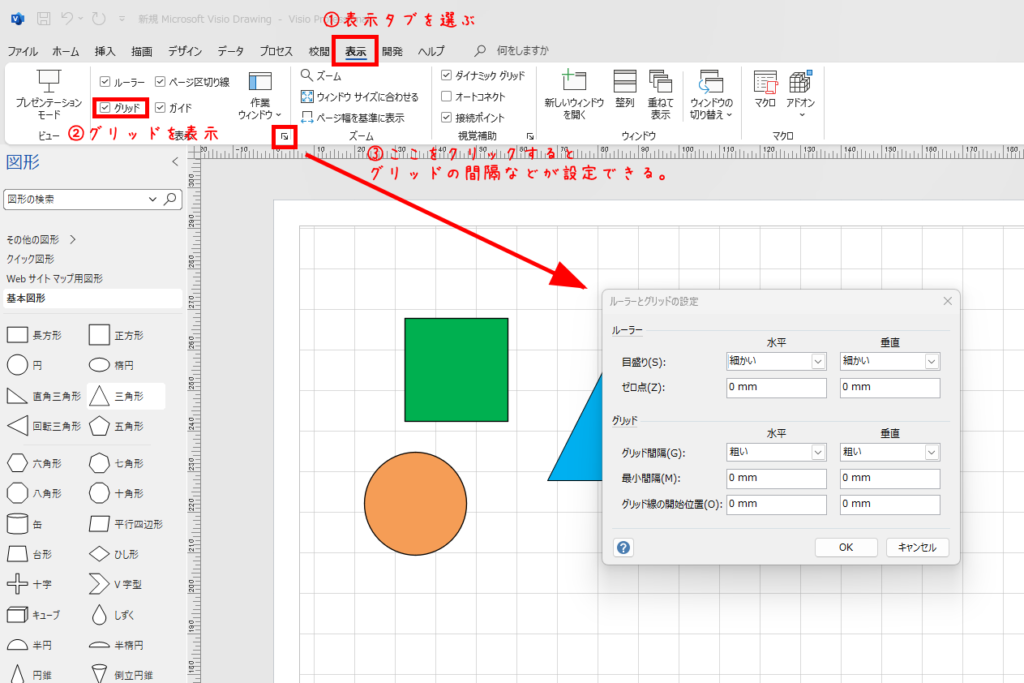
まずは表示してみましょう。
- まずは[表示]タブをクリック
- 「グリッド」にチェックを入れる
- 表示の下の▢をクリックするとグリッドの設定ができる
グリッドに吸着させる方法
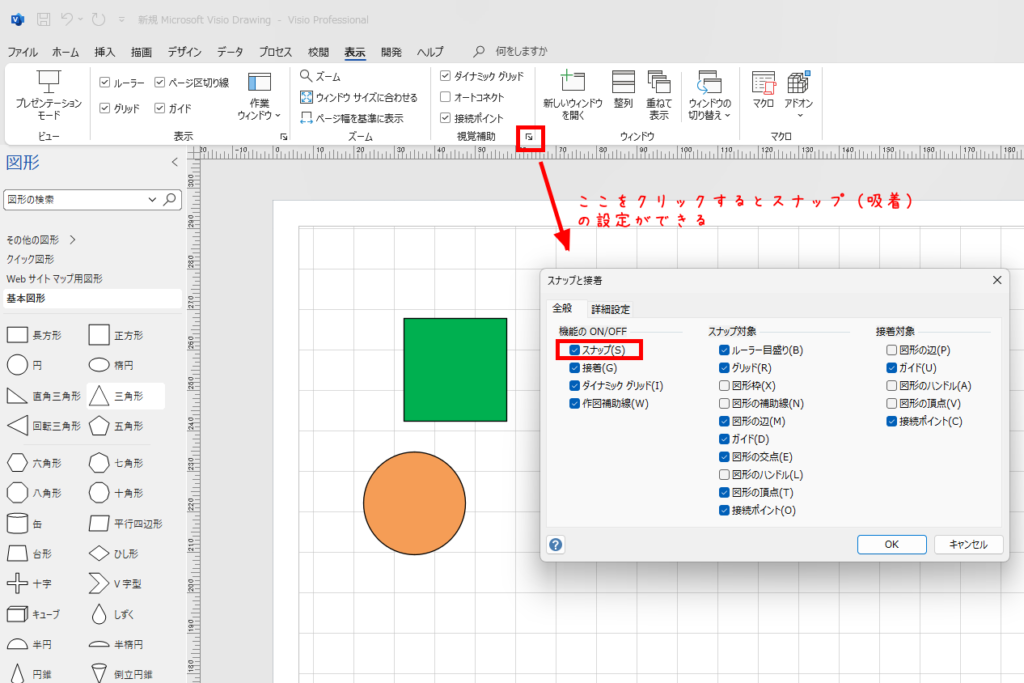
次にスナップの設定、とりあえずこれをONしてみるとマグネットのようにグリッドへ「ピタッ」と吸い付く感じがわかります。
今度はすることができます。
- グリッドと同じ[表示]タブで操作
- 視覚補助の下の▢をクリックするとスナップ(吸着)の設定ができる
- スナップにチェック
この「勝手に揃ってくれる感覚」一度味わうと手放せなくなりますよ✨
グリッド&スナップ(吸着)を使うメリット
グリッドを使う一番のメリットは、「図形の間隔」を意識しなくても揃えられることです。
- 「あと1ミリ」の微調整が不要に! 図形が勝手にピタッと吸い付く
- 目分量にさよなら! 隣の図形との間隔が、誰でも均等に揃う
- 図形のサイズも統一! マス目を見るだけで、同じ大きさに整う
1ミリのズレもない図面は、見る人に「仕事が丁寧だな」という安心感を与えてくれます。

美し――――っ!
便利だけど「ちょっと惜しい」グリッドの残念なところ
とっても便利なグリッドですが、使い慣れてくると不便な点もチラホラ・・・
- 「あと1ミリ」だけ動かしたい時の残念 グリッドの間に配置したいのに隣のマスに飛んじゃう。
- 既存ファイルの残念 既存のファイルを更新しようとしたら、グリッドなしで作ってた。
- 間隔をそろえるボタンの残念 「間隔をそろえる」機能を使ったら、グリッドを無視された。
例えば、図形がたくさんあるときによく使われる「間隔を揃える」機能。
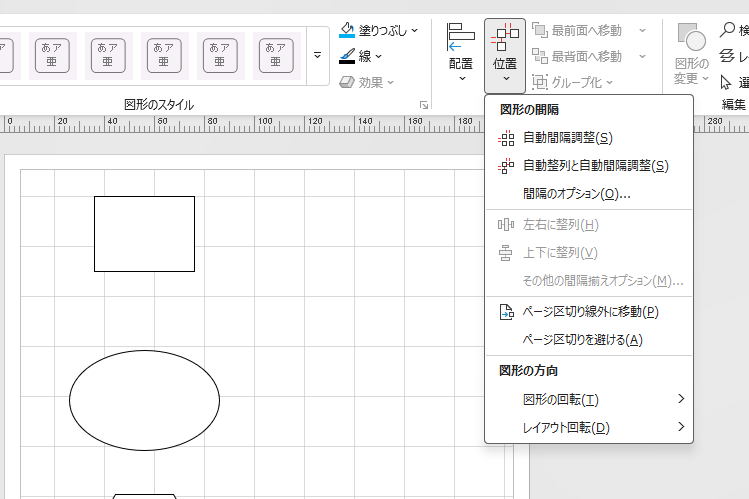
ですが、、、「間隔を揃える」を使うと「図形同士の距離」を優先するため、グリッドを無視して中途半端な位置(0.33mmとか!)に置いてしまいがちです。
「便利だけど、時々わがままを聞いてくれない」……そんなグリッドと、もっと仲良くなる方法を知りたくないですか?
というわけで次回は:グリッドを「自由自在に操る」話をお送りする予定です。