今回は、PythonからVisioを動かすための第一歩。
PythonをWindowsにインストールしてみます!

まずはインストールしてみたいのだ!

OK~~~15分で完了するよ!!
私自身がWindowsを使っているので、この記事ではWindowsでの方法をを紹介します。
MacでPythonを使いたい場合は、こちらを参考にしてください。
→ macOS環境のPython|python.jp
Pythonをインストールする
Pythonのインストール方法を調べると、
「コマンドを入力するだけで簡単にインストールできます!」
という記事もたくさん出てきます。
コマンドだけ???
マジで?
それはマジ!でも・・・Windowsの環境次第だね
ただし、すべてのWindows環境で同じようにできるとは限りません。
できるかどうかは試しにやってみる感じで👍
コマンドを入力するだけで行ける場合
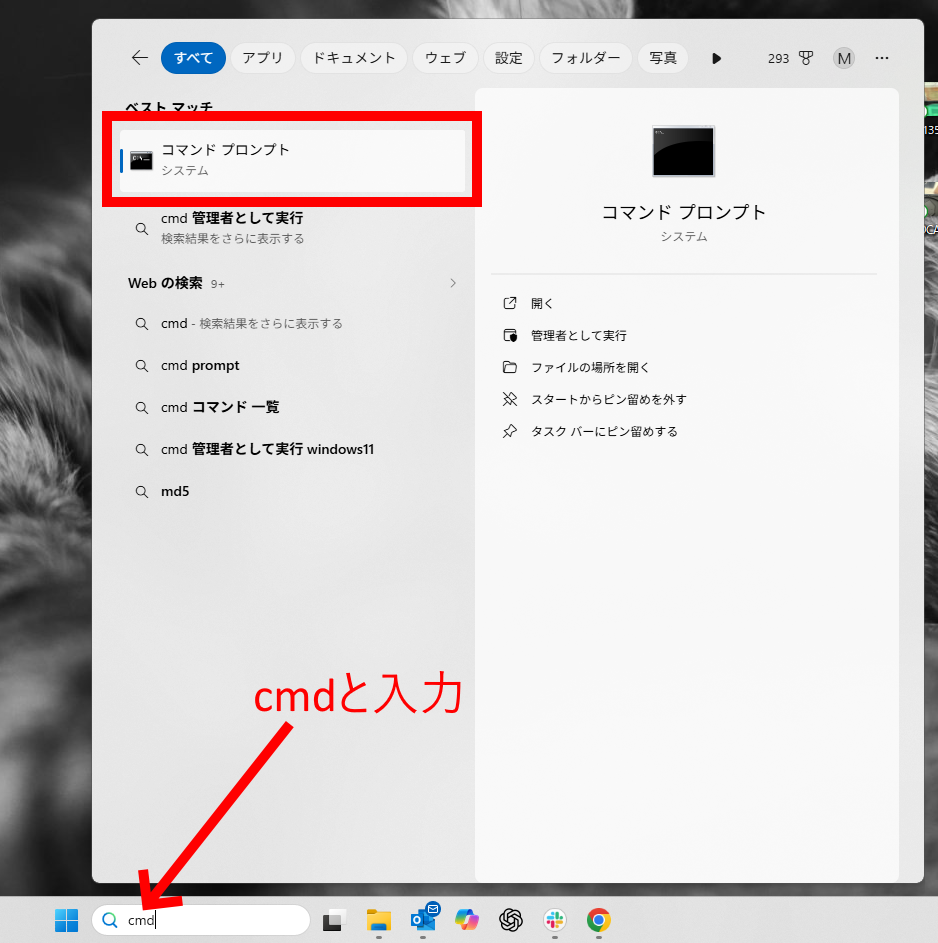
Windowsの検索欄に「cmd」と入力して、コマンドプロンプトを起動、次のように入力します。
python環境によってはMicrosoft Storeが開き、そこからPythonをインストールできる場合もあります。
コマンドを入力してもなにもおきなかった場合
「書いてある通りにやったのにできない!」となっても大丈夫。
そんなときは、PythonをダウンロードしてインストールすればOKです。
基本的には以下の手順です。
- Pythonをダウンロード
- ダブルクリックでインストーラーを起動
- インストーラーの指示に従いインストール
詳しい手順はこちらが分かりやすいです。

ダウンロードページはこちら

ダウンロードがスムーズなら、ここまで15分程度を目安にできると思います。
インストールできたか確認しよう
うぉっっしゃーーー!
インストール完了!!
次のコマンドを入力します。
py --versionEnterキーを押して、
Python 3.x.xのようにバージョンが表示されたらOK!
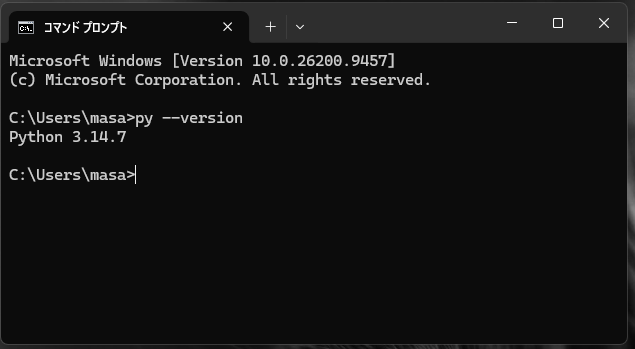
これでPythonのインストールが完了ヽ(´▽`)/
Pythonをちょっと動かしてみよう!
インストールできたら、本当にPythonが動くか試してみましょう。
今回は2つの方法で「Hello Python!」を表示してみます。
方法① コマンドプロンプトですぐ実行
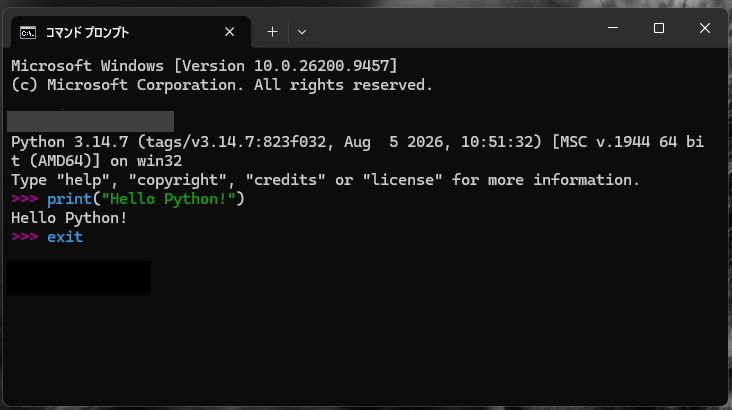
コマンドプロンプトを開いて、
pyと入力してEnter。
>>> が表示されたら、
print("Hello Python!")と入力します。
Hello Python!と表示されたら成功!ヽ(´▽`)/
終了するときは、
exit()と入力します。
方法② .pyファイルを作って実行
今度はPythonのプログラムをファイルに保存して実行してみます。
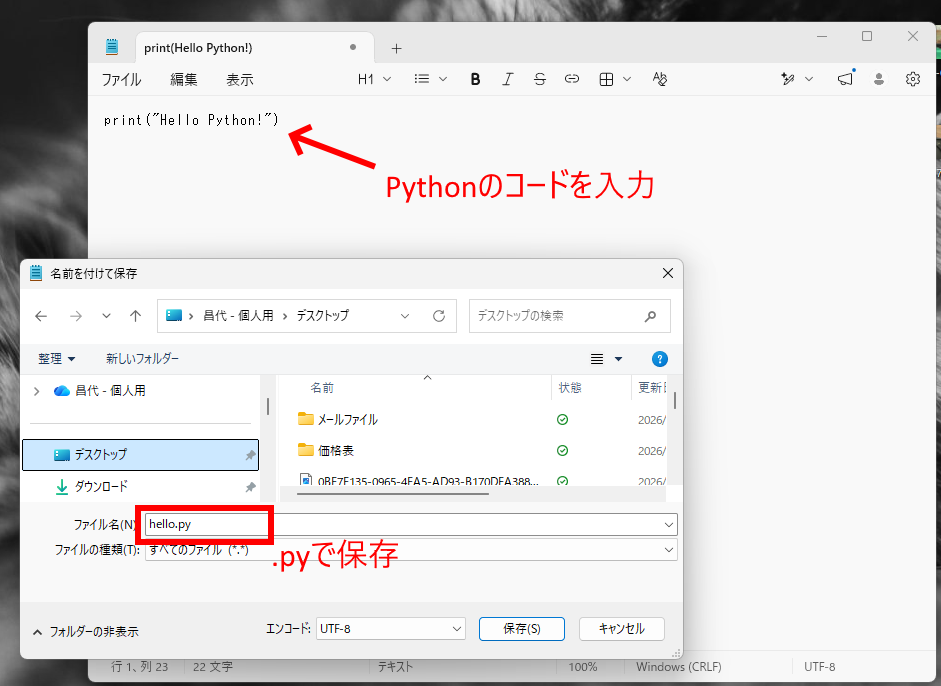
メモ帳を開いて、
print("Hello Python!")と入力します。
ファイル名を、
hello.pyとして保存します。
※メモ帳の場合は「ファイルの種類」をすべてのファイルにして保存します。
コマンドプロンプトで保存したフォルダへ移動して、
py hello.pyと入力。
Hello Python!と表示されたら成功です!
こちらの方法は、これから作る**「PythonからVisioを動かすプログラム」でも使います。**
まずは「.pyファイルを書いて、実行すると動く」という感覚が分かればOKです♪
次はVisioを動かす準備!
Python本体の準備はこれで終了です。
次は、PythonからWindowsのアプリを操作するための**「pywin32」**をインストールします。
最終目標は……
今開いているVisioに「Hello Python!」と表示すること!
さて、本当にPythonからVisioは動くのか……( ̄ー ̄)ニヤリ