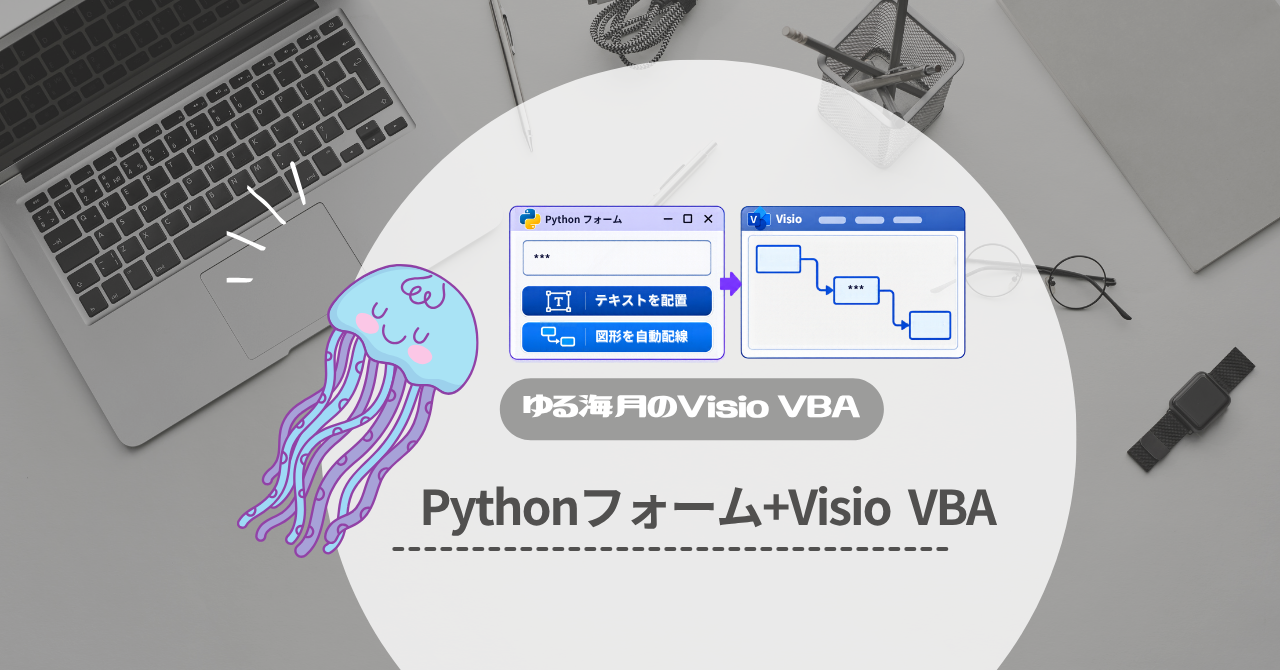
VisioのVBAフォームって、ちょっとレトロじゃないです?
まあ、あの感じも嫌いじゃないんですが。

ボタンをカラフルにしてみても、どこか漂う昭和感……。

じゃあPythonでFormを作っちゃうってのはどう?
ということで、今回はこのVBAフォームをもう少し今風にすべくPythonで操作用のFormを作ってみます。ただし、Visioで実行している処理は、以前作ったVisio VBAをそのまま活用!
Visio×Pythonについてはこちらの記事も参考にしてくださいね。

PythonフォームからVisioを動かす!
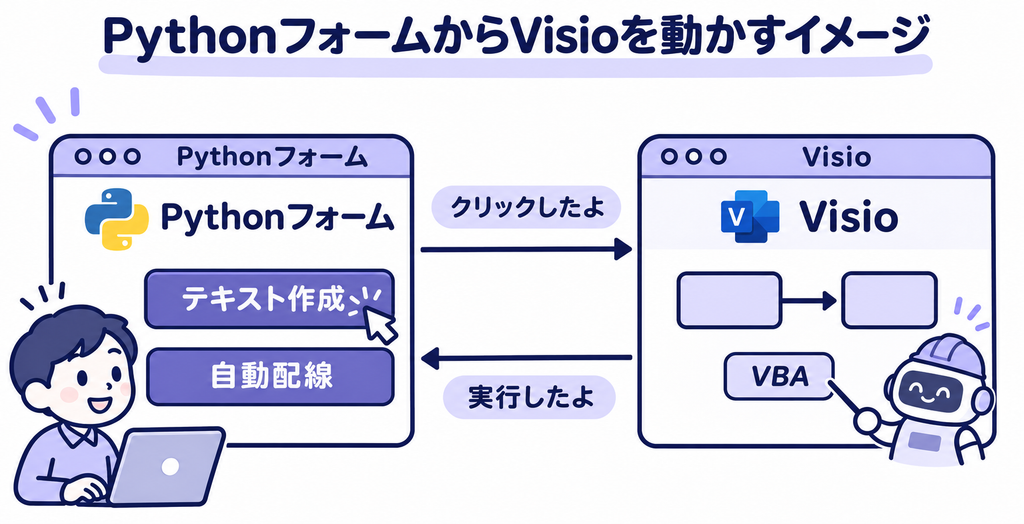
仕組み的には、こんな感じです。
前回の記事では、VisioをVBAからPythonで操作する方法を紹介しました。今回はその続編として、既存のVBAをPythonのフォームから操作してみます。


PythonのフォームからVisioを動かせばおしゃれなフォームができる?
Pythonだとデザインの自由度が高いからね、令和フォームにしよう!
Pythonのコードはテキストとして保存、当たり前ですがVisio VBAはVisioに書かれています。
そして、実行する時の流れはこんな感じ
- VisioのVBAにあるマクロを実行して、Pythonフォームを呼び出します。
- 呼ばれたPythonフォームのボタンをクリックしたりテキストを入力したりすると、操作されたことをVisio VBAに伝えます。
- 実行するのはVisio VBAにあるマクロです。
今回使用するVisio VBA
見た目はPythonで作ったフォームですが、図形の作成や自動配線は、これまで作ってきたVBAが担当!!捨てずに、そのまま活用しますよ😊
ということでVisio VBAは今までご紹介したこの2つの機能を使おうと思います。
テキストを配置するVBA
入力したテキストを1行ずつ分割し、Visio上に図形として配置します。

図形を自動配線するVBA
Visio上で開始位置と終了位置の図形を選択し、コネクタで自動的につなぎます。
今回、せっかくなので当時気になっていた機能をいくつか更新しています。
そちらは記事の最後に記載したので、前回の記事を読んでいただいたかたはついでに見ていって下さい。
Pythonフォームと接続するための作業(Python側)
まず先に、Pythonで操作画面を作っていきましょう!
今回作ったのは、Visio VBAの処理を呼び出すためのPythonフォームです。
トップ画面には、次の2つの機能を用意しました。
- テキストを配置
- 図形を自動配線
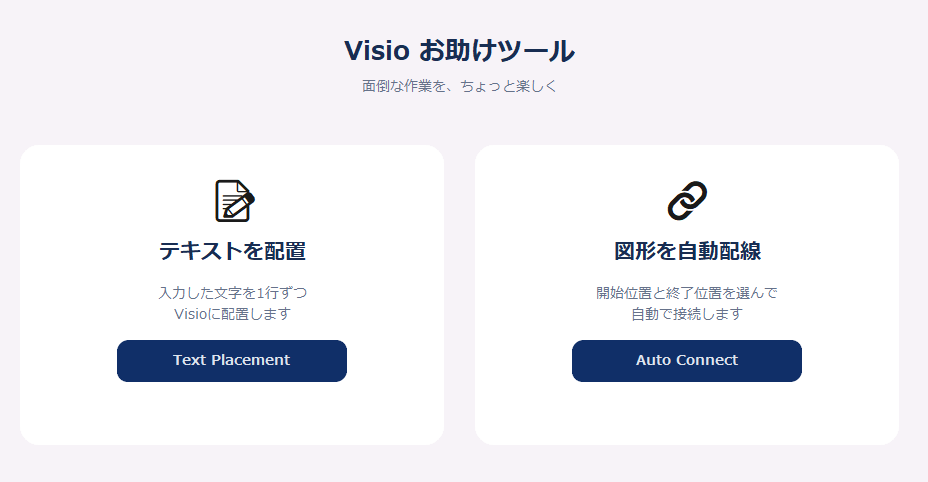
「テキストを配置」では、入力した文章を1行ずつ図形としてVisioに配置できます。
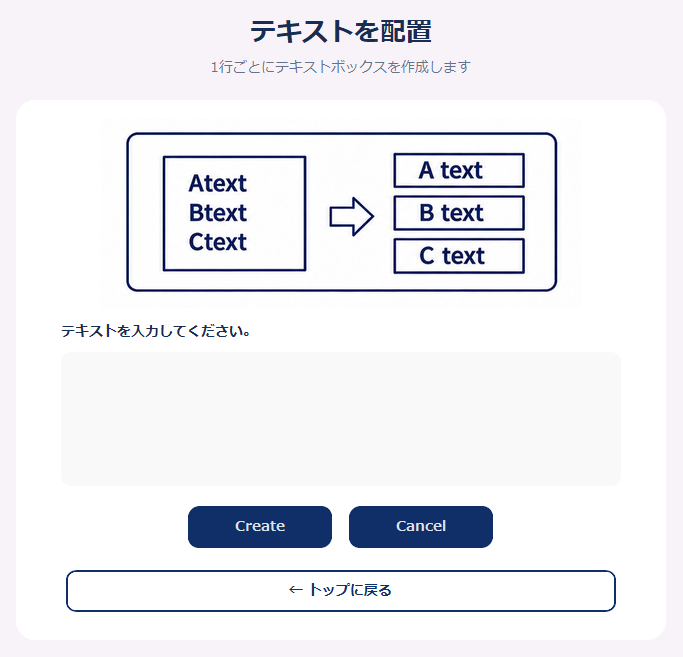
テキスト入力欄に文章を入力し、`Create`ボタンを押すと、PythonからVisio VBAの処理を呼び出します。
「図形を自動配線」では、Visio上で開始位置と終了位置の図形を選び、コネクタで自動的につなぎます。
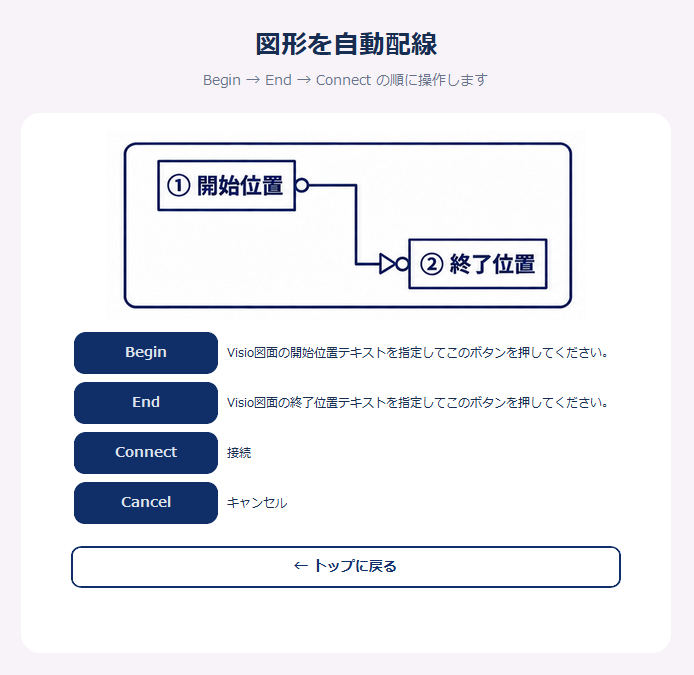
Begin、`End`、`Connect`の順にボタンを押して操作します。
フォームの見た目はPythonで作っていますが、実際に図形を作成したり、コネクタを配置したりする処理はVisio VBAが担当します。
Pythonは受付係、実際の作業はVisio VBAが担当!
Pythonフォーム側のコード
Python側では、ボタンを押したときに実行する処理を指定します。
たとえば、テキスト配置の`Create`ボタンには、次のような処理を割り当てます。
self.button(action_row,"Create",lambda: self.run_vba("TextGen","CreateTextBoxes"),145)これは、Pythonフォームの`Create`ボタンが押されたら、Visio VBAの`TextGen`モジュールにある`CreateTextBoxes`を実行する、という意味です。
Python側で図形を作るのではなく、ボタン操作をVBAへ伝える役割を担当します。
Pythonは受付係、実際の作業はVisio VBAが担当!
ちなみに、今回のPythonコードはAIに相談しながら作成しました。
完成したコードはGitHubに置いておく予定なので、興味のある方はダウンロードして試してみてください。
このあと、PythonのボタンからVisio VBAを呼び出す仕組みを見ていきます。
Pythonフォームと接続するための作業(Visio VBA側)
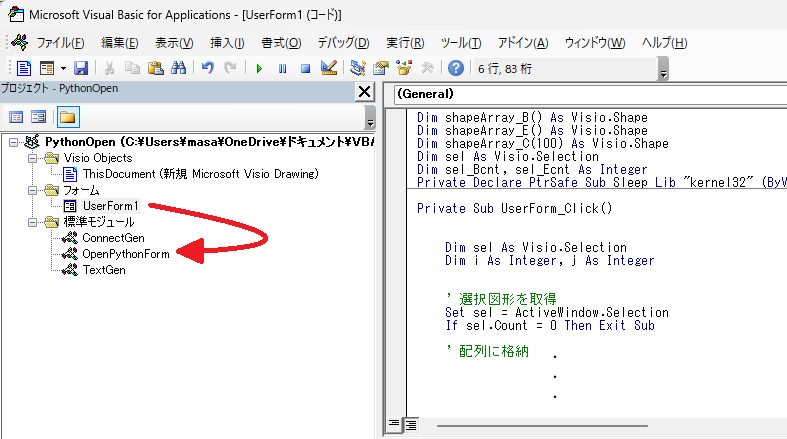
VBAを標準モジュールへ移す
先ほどご紹介したVBAマクロは、VisioのUserFormにボタンを配置して実行していました。
今回はPythonで操作画面を作るため、VBAのUserFormは使いません。
そこで、UserFormに書いていた処理を、標準モジュールへ移します。
なぜ標準モジュールに移すの?
Pythonから呼び出したいのは、UserFormのボタンではなく、VBAの処理そのものです。
UserFormに書かれたコードは、そのフォーム上でボタンをクリックしたときに動く専用の処理。
そこで、処理を標準モジュールへ移し、Pythonから呼び出せる形にします。
たとえば、これまでの
Private Sub CommandButton1_Click()を、標準モジュールでは次のようにします。
Public Sub CreateTextBoxes()Python側から、この名前を指定して実行するイメージです。
移し替え方
UserFormに書いていたマクロをコピーして、標準モジュールに貼るだけです(笑)
UserFormのコードは、ボタンや`TextBox`に直接結びついています。
今回はPythonフォームを使うため、次のように書き換えます。
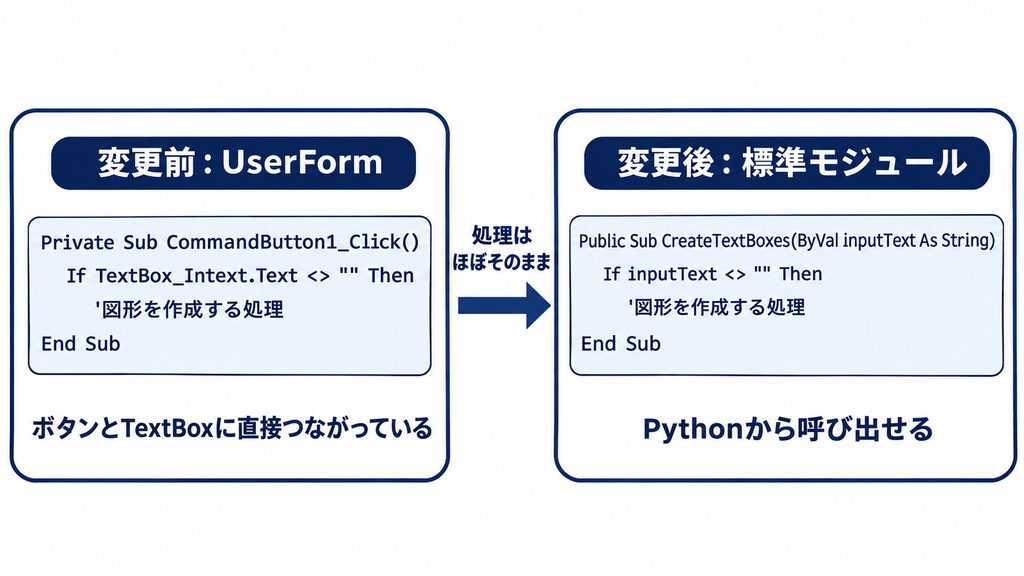
変更するのは、主にこの部分です。
Private Subを`Public Sub`に変更- ボタン名や`TextBox`の記述を外す
- 入力内容をPythonから受け取る
Pythonから呼び出しやすい(分かりやすい)名前にする
UserFormを全部作り直すのかと思った……
処理はだいたいそのまま!
入口だけ標準モジュールに移すって言うとイメージ伝わるかな😊
このあと、Pythonフォームの`Create`ボタンから、標準モジュールの`CreateTextBoxes`を呼び出します。
今回移し替え以外にちょっと変更したところ
今回は、Pythonから呼び出せるようにしただけではありません。
自動配線を使いやすくするため、VBA側にもいくつか変更を加えました。
テキスト図形に接続ポイントを追加
テキストを配置したあと、図形の上下左右の中央に接続ポイントを追加するようにしました。
これで、作成したテキスト図形同士もコネクタでつなげられます。
図形の左右にある接続ポイントを自動で探す
これまでは、Connections.X1やConnections.X2を直接指定していました。
今回は、図形の接続ポイントを調べて、
- 左側にあるポイント
- 右側にあるポイント
- 複数ある場合は中央に近いポイント
を自動で選ぶように変更しました。
そのため、テキスト図形だけでなく、すでに接続ポイントを持っている図形にも対応しやすくなっています。
図形の向きに合わせて接続
開始図形と終了図形の位置関係を確認し、左から右へつなぐのか、右から左へつなぐのかを自動で判断します。
図形の向きに合わせて、適切な接続ポイントへコネクタをつなぐ仕組みです。
まとめ
VBAで作ったVisio自動化ツールは、処理自体をすべて作り直さなくても、Pythonと組み合わせることができます。
Pythonで見やすいフォームを作り、裏側では既存のVBAを活用する。
この方法なら、
- 既存のVBAを無駄にしない
- フォームの見た目を改善できる
- Visioの操作はこれまで通り自動化できる
- 少しずつPythonへ移行できる
というメリットがあります。
画面はPython、処理はVBA。
この組み合わせなら、今あるVBAを活かしながら、いろいろな作業に応用できそうです💻✨
コードをダウンロード
今回使用したファイルは、GitHubにまとめています。
リンクをクリックするだけで、GitHubからZIPファイルをダウンロードできます。
用途に合わせて、次の2種類から選べます。
■コードだけ
Python・VBA・画像・READMEをまとめたセットです。
👉 [コードセットをダウンロード](GitHubのcode-set.zipのリンク)
■Visio本体つき
コードセットに、マクロを組み込んだVisioファイルを加えたセットです。
👉 [Visio本体つきセットをダウンロード](GitHubのvisio-complete-set.zipのリンク)
※マクロ入りのVisioファイルを使用するため、ダウンロード後は内容を確認してから開いてください。