以前の記事では、線を思いどおりの位置につなぐために、接続ポイントを追加する方法を紹介しました。
でも、位置を間違えて追加してしまったり、あとから不要になったりすることもありますよね。

やっば!間違えた、あれ?どうやって消す?

今回は削除の方法を紹介するね
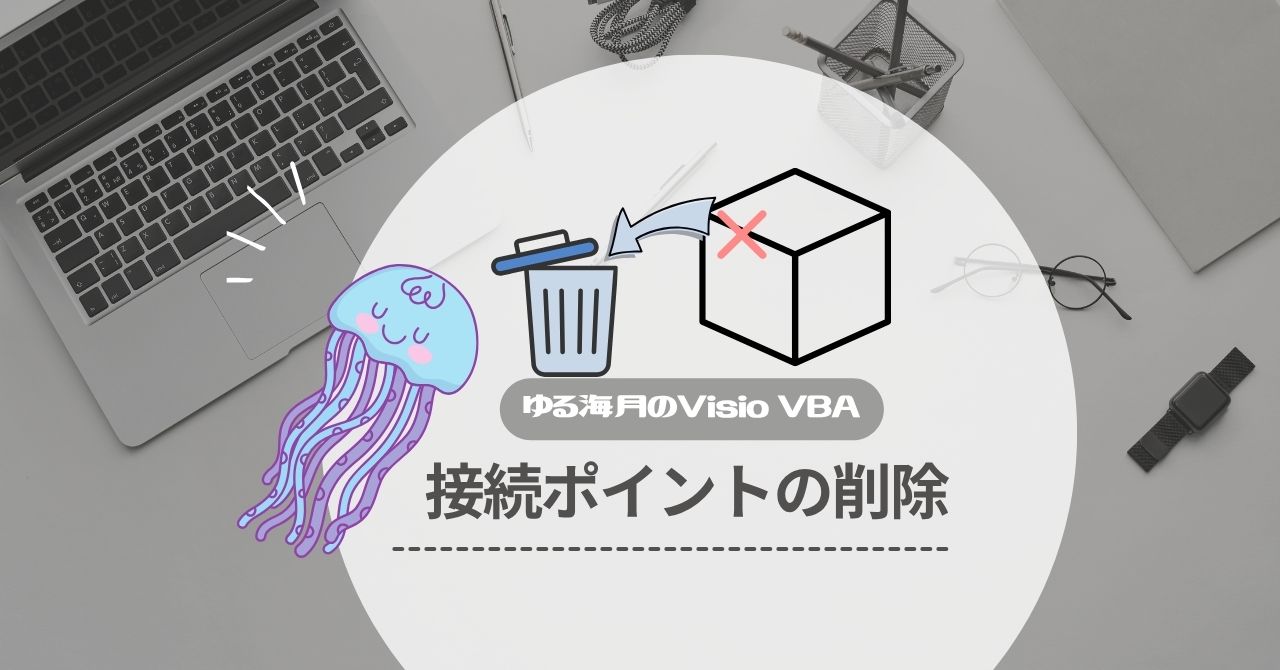
この記事では、追加した接続ポイントを削除する方法と、クリックしても選択できないときの確認ポイントを紹介します。
→ 接続ポイントを追加する方法はこちら
接続ポイントを削除する方法
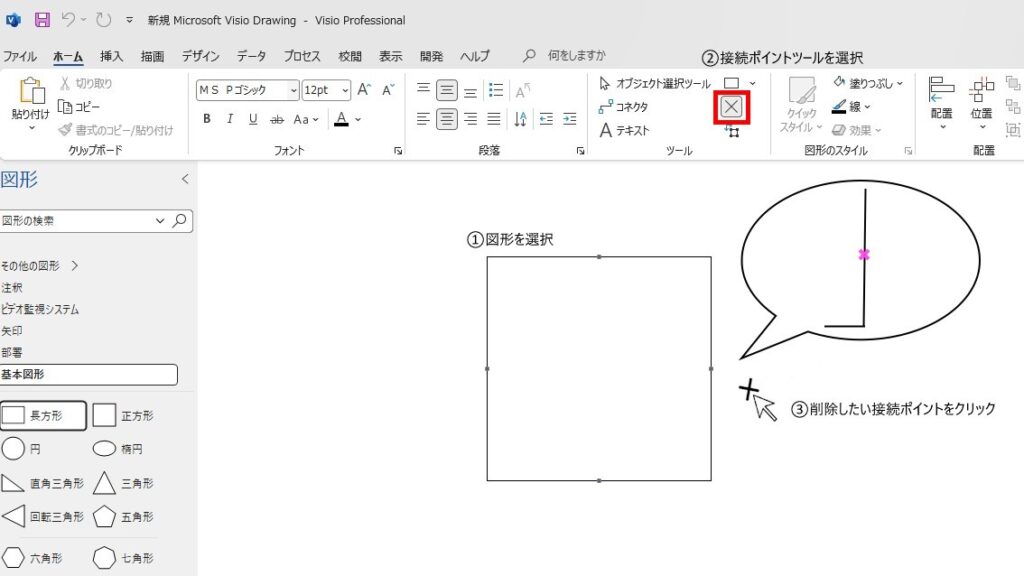
追加した接続ポイントは、次の手順で削除できます。
- 接続ポイントを削除したい図形を選択する
- [ホーム]タブの[接続ポイントツール]を選択する
- 削除したい接続ポイントをクリックする(接続ポイントの✕がピンク色に変わります)
- [Delete]キーを押す
接続ポイントツールは、オブジェクト選択ツールの近くにある「×」のアイコンです。
削除したいポイントをクリックして選択し、[Delete]キーを押せば削除できます。
接続ポイントを削除できないときは?
接続ポイントをクリックしているのに選択できない場合は、次の点を確認してみてください。
オブジェクト選択ツールになっている
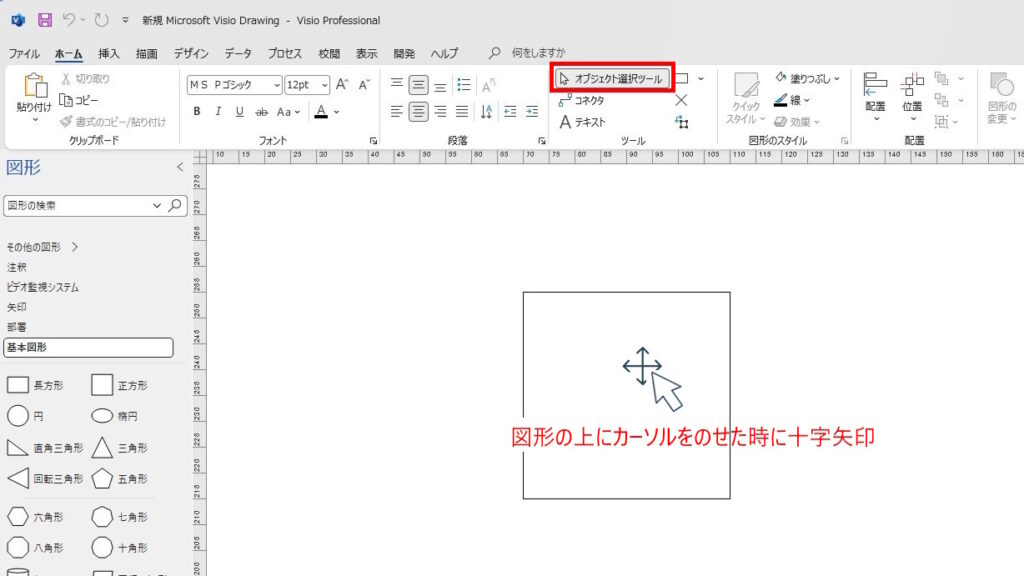
図形の上にカーソルをのせたときにカーソルが十字矢印に変わったらオブジェクト選択ツールを選んでいる可能性があります。
削除できる接続ポイントを選択する
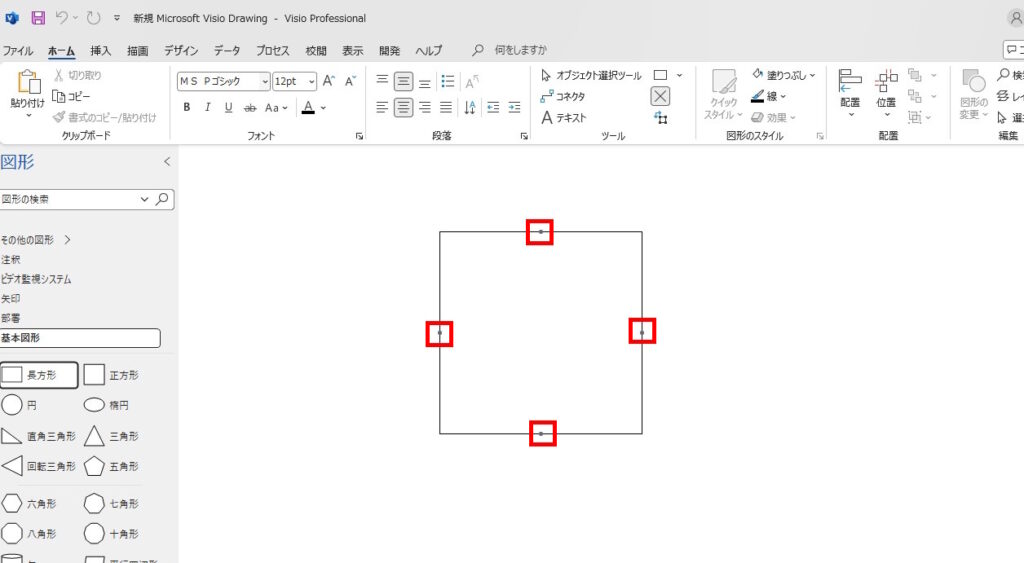
削除できるのは「×」接続ポイントツールに切り替えた時に出てくる、この「■」のポイントのところだけです。
コネクタを選択している
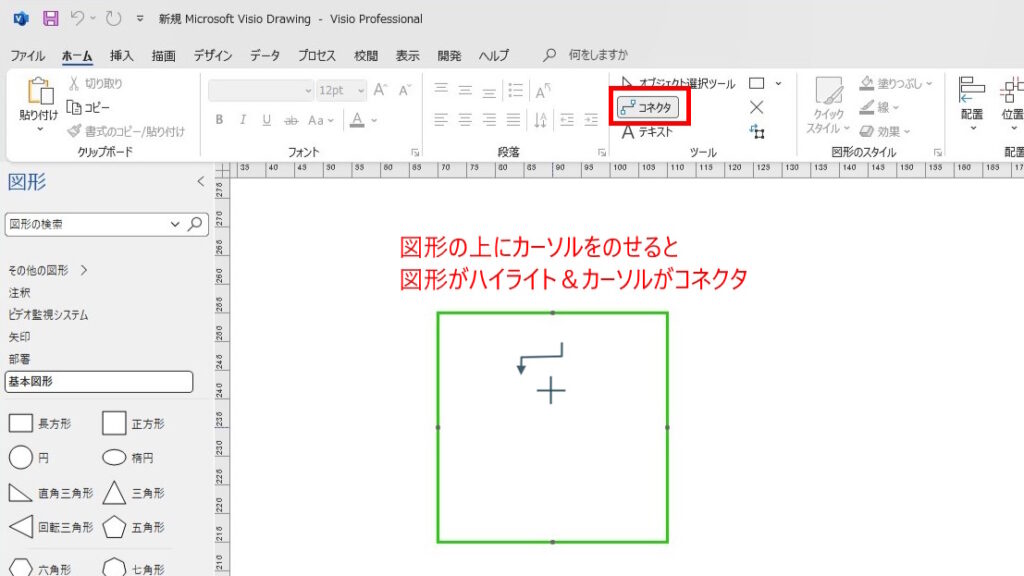
接続ポイントの近くにコネクタがあると、間違えてコネクタを選択してしまっていることがあります。
図形の上にカーソルをのせたときに、図形がハイライトされ、カーソルがコネクタっぽい形に変わったらコネクタツールを選んでいる可能性があります。
間違えて削除したときは?
必要な接続ポイントまで削除してしまった場合は、[Ctrl]+[Z]で元に戻せます。
接続ポイントを追加し直す場合は、接続ポイントツールを選択し、[Ctrl]キーを押しながら追加したい位置をクリックします。
接続ポイントの追加方法や位置の変更については、こちらの記事で詳しく紹介しています。
まとめ
追加した接続ポイントを削除するときは、接続ポイントツールでポイントを選択し、[Delete]キーを押します。
クリックしても選べない場合は、
・オブジェクト選択ツールになっていないか?
・コネクタを選択していないか?
確認してみてください。
接続ポイントを追加・削除して、コネクタを自由につないでみましょう。
接続ポイントを使いこなせば、作図や修正がぐっと楽になります。ぜひ活用してみてください。