
四角とか丸とかって描き方教えて~

そうだよね、Visioで図形描けないと始まらないもんねっ
Visioって作図用のアプリなので、まずは図を描いてみたいですよね?図形1個描くだけなら手で描きますが、いろいろ組み合わせて自動化したい場面っていっぱいあると思います。ということで今回は丸や四角をVBAで描く方法をご紹介します。
四角形を描く方法
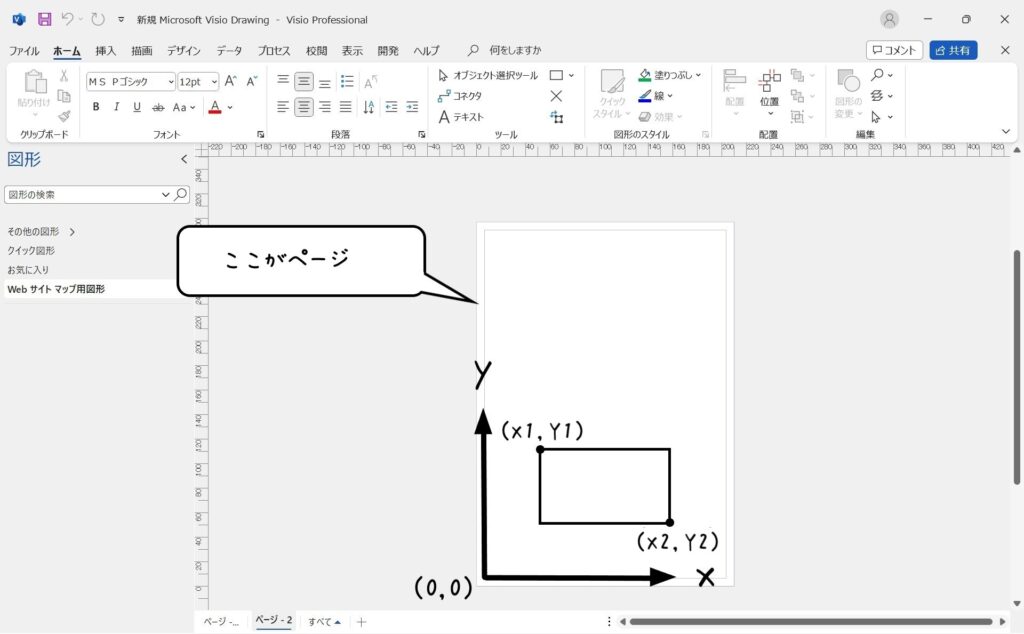
まずはこんな四角形を描く場合を例にご紹介していきます。
X,Yは左下原点で既定の単位がインチ、この辺はこちらを参照下さい。
構文
四角形を描く構文はこれ。
DrawRectangle(X1, Y1, X2, Y2)
※単位はインチ
Sample
コード
Sub test1()

    '四角形を描きます。
    Set shp = ActivePage.DrawRectangle(1, 9, 2, 8)

End Sub
実行結果
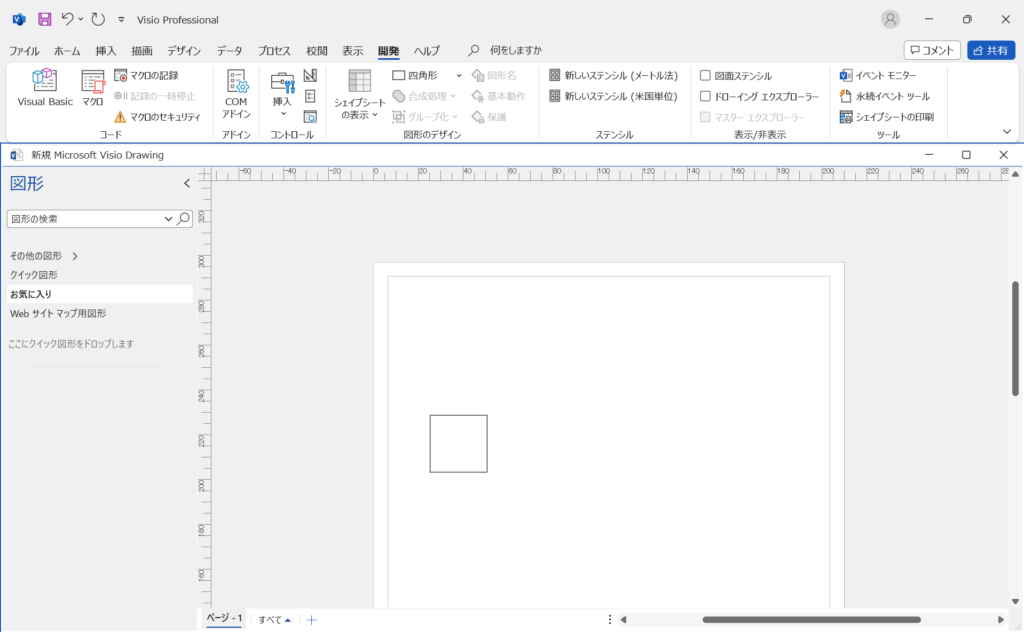
ページ上に四角形が現れたと思います。
四角形以外の図形を描く方法
Draw~を変えると色々描ける
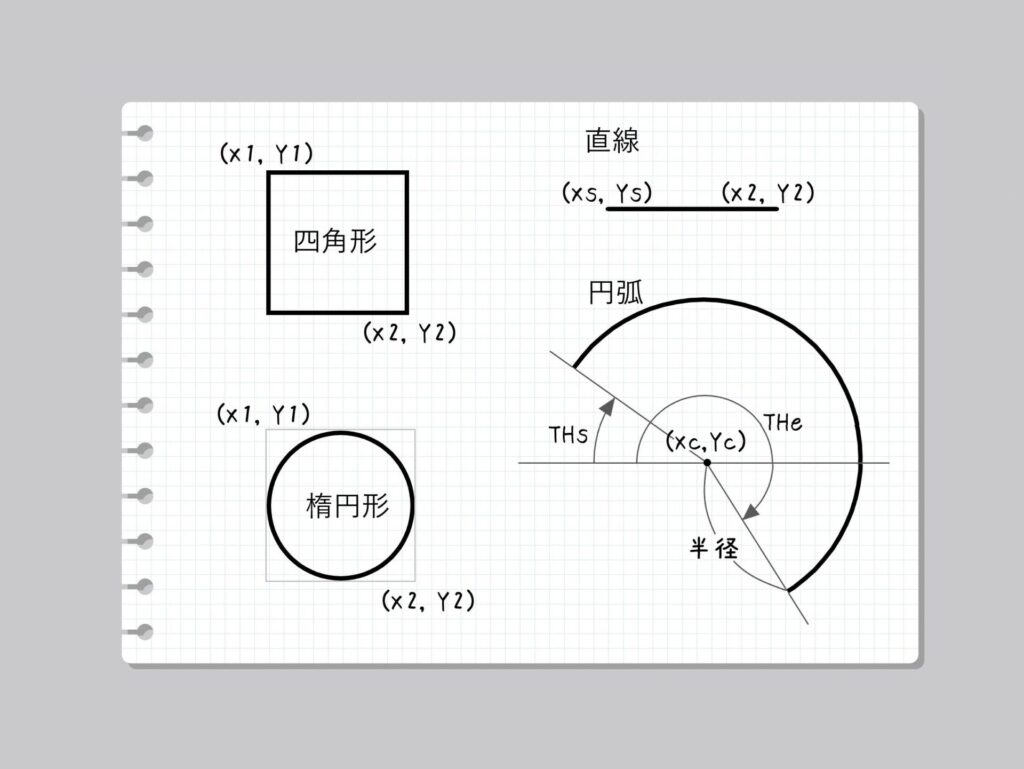
Draw~の部分を変えると、いろんな図形が描けるよ
図形を描く命令の一覧表
| 図形 | メソッド | パラメータ |
| 四角形 | DrawRectangle | X1,Y1,X2,Y2 |
| 楕円 | DrawOval | X1,Y1,X2,Y2 |
| 線 | DrawLine | Xs,Ys,Xe,Ye |
| 円弧 | DrawCircularArc | Xc,Yc,半径,THs(省略可),THe(省略可) |
コード
Sub test2()

    '四角を描きます。
    set Rect = ActiveWindow.Page.DrawRectangle(1, 9, 2, 8)

    '丸を描きます。
    set Ovl = ActiveWindow.Page.DrawOval(1, 7, 2, 6)

    '線を描きます。
    set Li = ActiveWindow.Page.DrawLine(1, 5, 3, 5)

    '円弧を描きます。
    set Cir = ActiveWindow.Page.DrawCircularArc(1.8, 3, 0.8)

End Sub
四角、円、線、円弧を縦に並べて描いてみました。
構文は四角形の時と同じ、円弧は開始角度、終了角度を省略すると半円になります。
実行結果
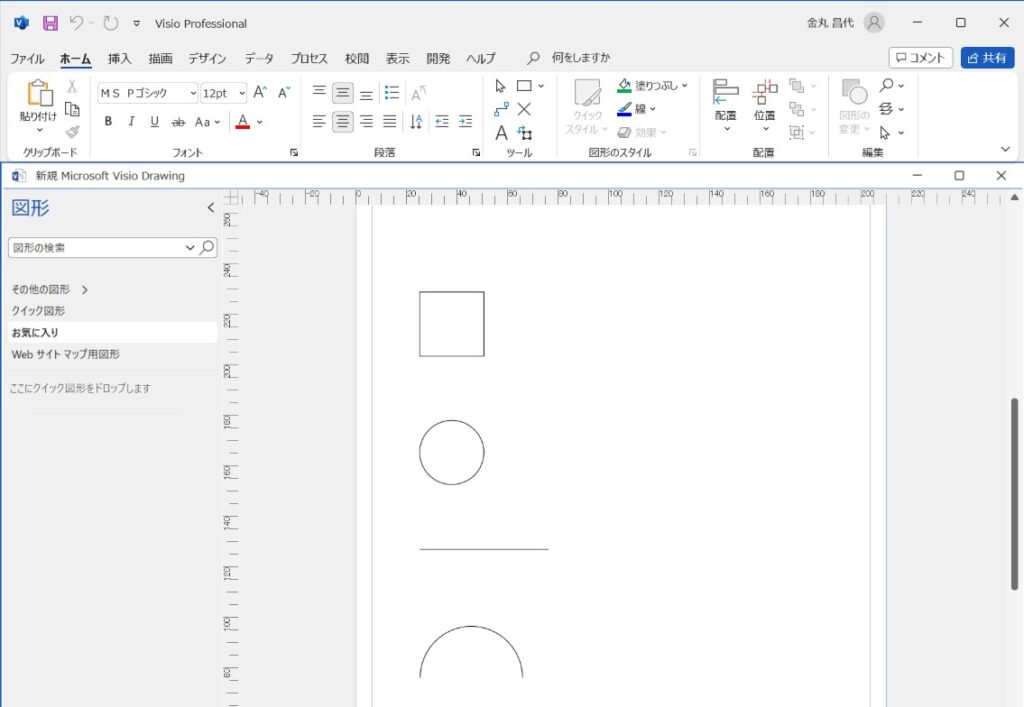
四角、丸、線、円弧が描けたと思います。
次はページをクリックする度に丸を描く方法

今回は、Visio VBAで
丸や四角などの基本的な図形を描く方法を見てきました。
DrawRectangle(X1,Y1,X2,Y2) やDrawOval(X1,Y1,X2,Y2) で図形が描ける- 座標を変えれば、位置やサイズも自由に調整できる
- 命令を組み合わせることで、作図の自動化が一気に広がる
✨なんかとっても楽ができそうな気がしてきませんか?
もっと楽をしたい人のために、
ページをクリックした位置に図形を描く
なんて、コードも用意しています。
ハンコ感覚でポンポン描けるようになると、Visio VBAが一気に楽しくなりますよ😊